商品管理
商品管理の構成
内部仕様について
4.商品詳細
商品一覧ページの「操作」の列から「詳細」ボタンを押すと、商品詳細ページを表示できます。
商品の詳細を確認できます。
■発注リストに追加

| (1)発注数量 | 発注リストに追加する数量を入力できます。(すでにリストにある商品は、数量を変更できます。) |
|---|---|
| (2)個数を変更 | 発注リストに追加する数量を入力したら「追加」ボタンを押します。(すでにリストにある商品は「個数を変更」ボタンが表示されます。) ポップアップが表示されます。ポップアップの「発注個数を変更する」ボタンを押すと、発注リストに追加されます。追加しない場合は「キャンセル」ボタンを押します。 |
■商品詳細の確認
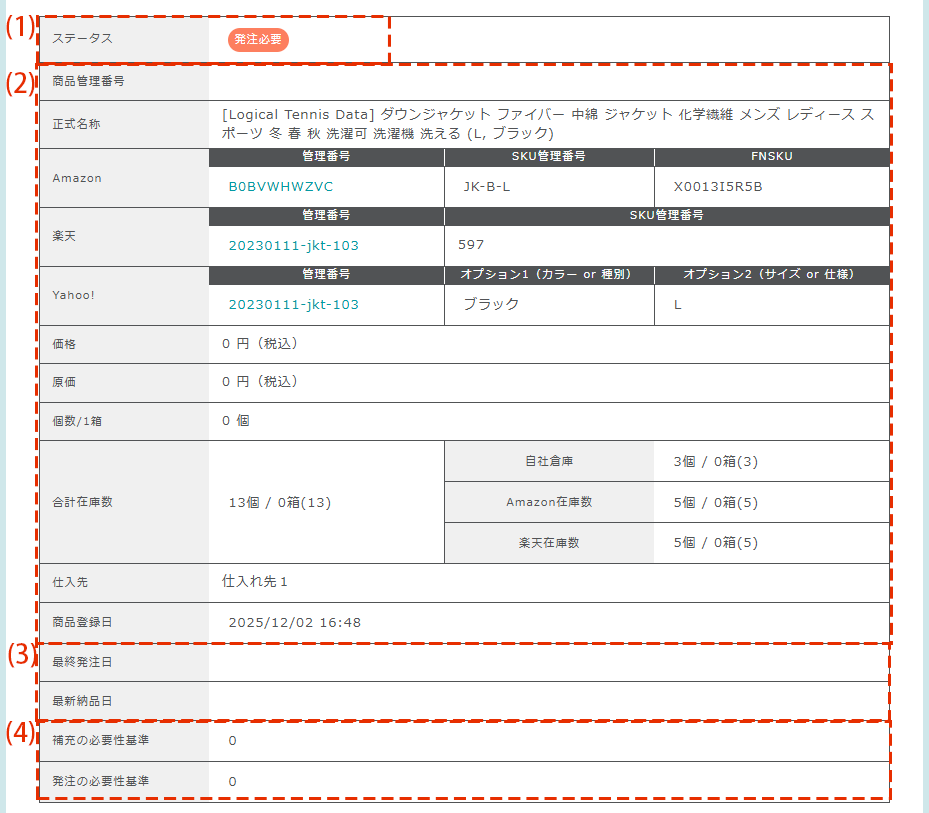
| (1)ステータス | 発注ステータス(発注必要・不要・済み・廃番)を確認できます。 |
|---|---|
| (2)商品詳細 | 商品追加画面で登録した情報が、表示されます。 |
| (3)最終発注日、最終納品日 | 最後に発注した日と納品した日を確認できます。 |
| (4)補充の必要性基準、発注の必要性基準 | 商品追加画面で登録した補充・発注の必要性基準の数が、表示されます。 |
■商品売上の確認
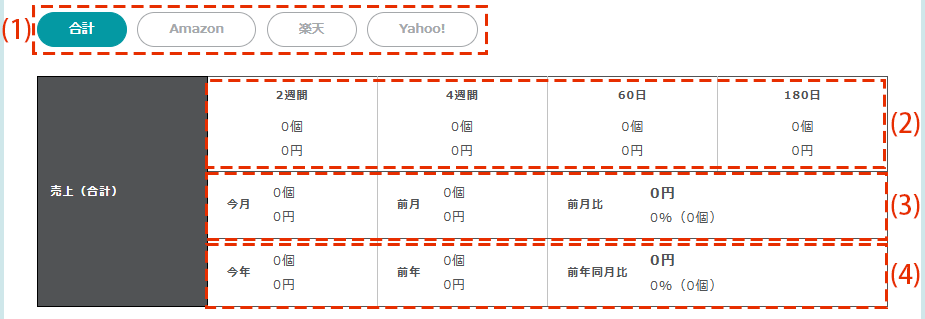
| (1)タブ | モール別で売上を確認できます。タブを押すことで、モールを切り替えることができます。 |
|---|---|
| (2)売上(期間別) | 売上を期間別(2週間、4週間、60日、180日)で確認できます。 |
| (3)売上(直近2か月、前月比) | 直近2か月の売上と、前月比を確認できます。 |
| (4)売上(直近2年、前年同月比) | 直近2年の売上と、前年同月比を確認できます。 |
■商品の編集

| (1)編集する | 商品の詳細を編集できます。 |
|---|---|
| (2)廃番に設定する | 商品を廃番にできます。 「廃番に設定する」ボタンを押すと、ポップアップが表示されます。ポップアップの「廃番にする」ボタンを押すと、廃番にできます。しない場合は「キャンセル」ボタンを押します。 |