商品管理
商品管理の構成
内部仕様について
6.新規追加
新規一括追加(CSVアップロード)、新規個別追加(商品詳細入力)いずれかの方法で商品を追加できます。
■新規一括追加(CSVアップロード)
登録用CSV(テンプレートファイル)を利用して、商品情報のアップロードができます。
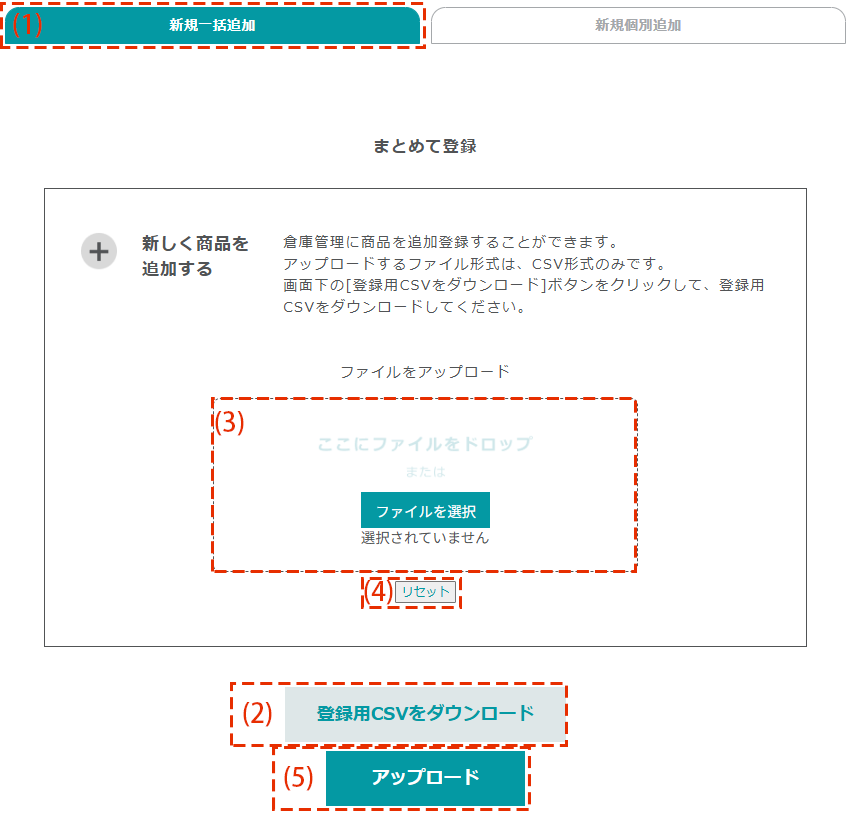
| (1)新規一括追加(タブ) | 商品を一括で登録する場合は、「新規一括追加」のタブを選択してください。 |
|---|---|
| (2)登録用CSVをダウンロード | 登録用CSV(テンプレートファイル)をダウンロードできます。アップロードの際はこちらをご利用ください。 |
| (3)ファイルを選択 | アップロードするファイルを選択してください。「ファイルを選択」ボタンを押すか、ドラッグアンドドロップで設定できます。 ※アップロードできるファイル形式は、CSVのみです。 |
| (4)リセット | 「リセット」ボタンを押すと、(3)で設定したファイルを取り消すことができます。 |
| (5)アップロード | 「アップロード」ボタンを押して、ファイルをアップロードしてください。 |
■新規個別追加(商品詳細入力)
商品の詳細を入力して、登録を行ってください。
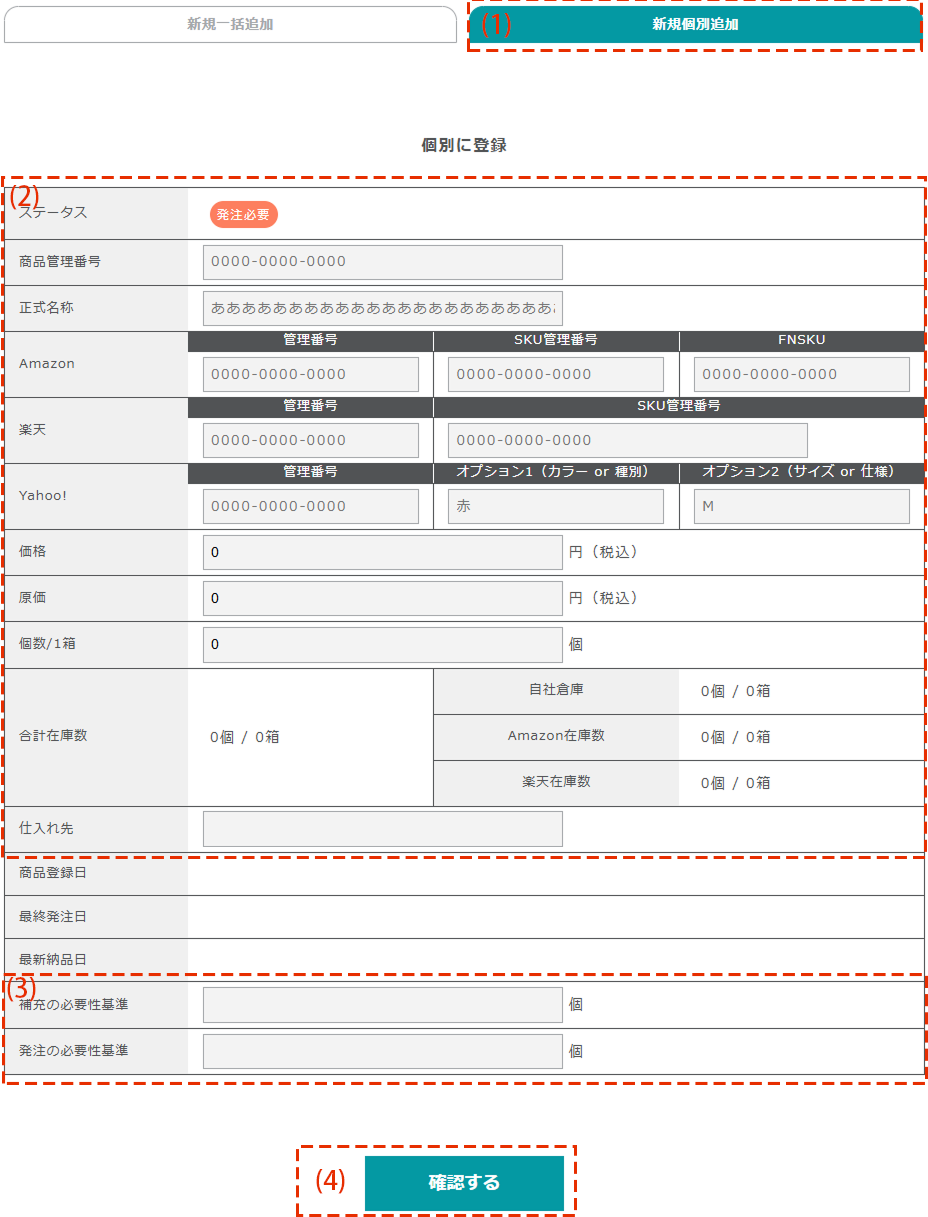
| (1)新規個別追加(タブ) | 商品を個別で登録する場合は、「新規個別追加」のタブを選択してください。 |
|---|---|
| (2)詳細の入力 | 商品管理番号、正式名称、各モールの管理番号等、価格、原価、個数、仕入れ先を入力してください。 Yahoo!のオプションは、カラーまたは種別、サイズまたは仕様を入力してください。 |
| (3)補充・発注の必要性基準 | 補充・発注が必要になる基準の個数を入力してください。 ここで設定した個数と在庫数が一致すると、補充・発注管理ページで、「補充必要・発注必要」のステータスに表示が変わります。 |
| (4)確認する | 商品詳細の入力が完了したら「確認する」ボタンを押して、入力内容を確認してください。 内容に間違いが無ければ、「登録する」ボタンを押して登録完了です。 内容を修正する場合は、「編集画面へもどる」ボタンを押します。 |