補充管理
補充管理の構成
内部仕様について
5.補充リスト
補充先別で、補充リストが表示されます。数量を入力して、補充を行えます。
■補充数量の入力
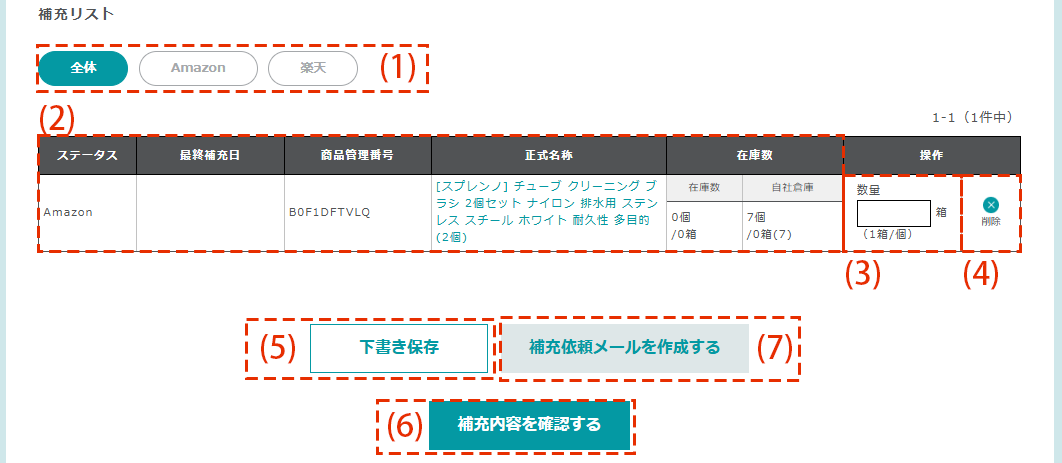
| (1)補充先(タブ) | 補充先別で補充リストを確認できます。タブを押すことで、補充先を切り替えることができます。 |
|---|---|
| (2)商品詳細 | 商品の詳細が表示されます。 |
| (3)数量 | 補充する数量を入力してください。 |
| (4)削除 | 「削除」ボタンを押すと、補充リストから削除されます。(商品一覧ページに表示されるステータスが、「補充必要」に戻ります。) |
| (5)下書き保存 | 入力した補充数量を保存しておくことができます。 |
| (6)補充内容を確認する | 補充数量の入力が完了したら「補充内容を確認する」ボタンを押して、入力内容を確認してください。 内容に間違いが無ければ、「補充対応をする」ボタンを押して補充対応を完了します。 内容を修正する場合は、「補充リストへもどる」ボタンを押します。 |
| (7)補充依頼メールを作成する | 補充の詳細をメールをで送る場合は、「補充依頼メールを作成する」ボタンを押してメール編集画面へ移ります。 |
■補充依頼メールの作成
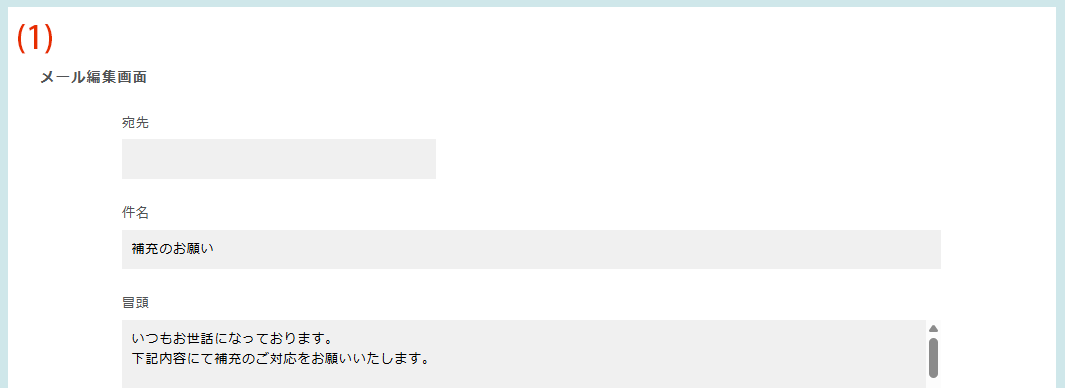

| (1)メール編集画面 | 補充依頼メールを作成できます。 宛先は、倉庫メールアドレスで設定したアドレスから選択できます。 メールテンプレート設定画面で設定したメールの内容が入力欄に反映されます。 |
|---|---|
| (2)確認する | メールの編集が完了したら「確認する」ボタンを押して、メールの内容を確認してください。 内容に間違いが無ければ、「補充メールを送る」ボタンを押してメールを送信します。メールを送信すると、商品が補充リストのステータスが「補充済み」に変わります。 内容を修正する場合は、「編集画面へもどる」ボタンを押します。 |